
¿Buscas una plantilla de currículum en Word que puedas descargar y editar sin registrarte? Aquí tienes cuatro modelos en formato .docx, gratis y sin marcas de agua: uno clásico, uno moderno, otro para tu primer empleo y una plantilla en blanco. Todos están diseñados en una sola columna, con texto real y sin cuadros de texto, para que los programas de selección (ATS) puedan leerlos sin problemas.
Debajo de las descargas te explicamos cómo editarlos paso a paso, los trucos de Word que marcan la diferencia y los errores que hacen que un CV hecho en Word se descoloque o acabe descartado.
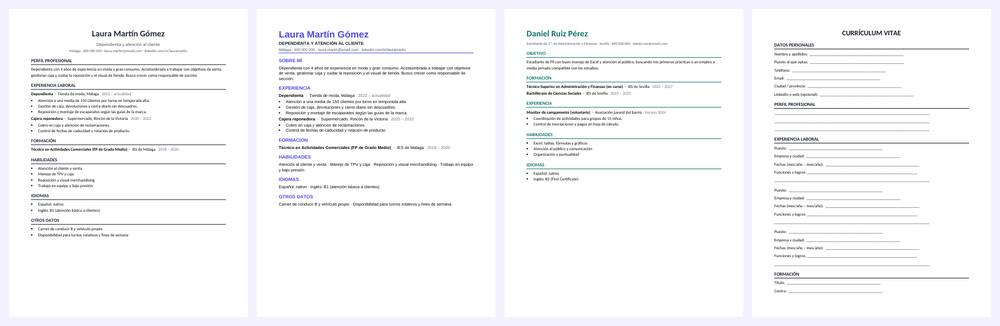
Descarga las plantillas de currículum Word
Cada plantilla viene rellenada con un ejemplo realista para que veas cómo queda. Solo tienes que sustituir los datos por los tuyos.
1. Plantilla Word clásica
Nombre centrado, secciones separadas por una línea fina y viñetas para las funciones. Es la opción segura para administración, banca, sector público, comercio o cualquier empresa tradicional. Funciona bien con o sin experiencia larga.
2. Plantilla Word moderna
Nombre grande en color, títulos de sección destacados y habilidades en una sola línea para ahorrar espacio. Ideal para marketing, ventas, tecnología, hostelería de calidad o atención al cliente. Mantiene una sola columna, así que sigue siendo legible para un ATS.
3. Plantilla Word para primer empleo o estudiantes
Pone la formación por delante de la experiencia e incluye un apartado de objetivo, voluntariado y prácticas. Pensada para estudiantes de FP, bachillerato o universidad y para quien busca su primer trabajo. Si es tu caso, te ayudará también nuestra guía de currículum sin experiencia.
4. Plantilla en blanco para rellenar
Todos los apartados con líneas para completar, en Word y en PDF para imprimir. Útil si tienes que entregar el CV en mano o prefieres escribir primero a boli. Tienes más detalles en nuestra página de currículum vacío para rellenar.
¿Prefieres no pelearte con márgenes y viñetas? Rellena tus datos con frases ya redactadas y elige entre 12 diseños.
Crear mi CV online gratisQué plantilla elegir según tu caso
| Tu situación | Plantilla recomendada | Por qué |
|---|---|---|
| Empresa tradicional, banca, sector público | Clásica | Sobria, ordenada y sin distracciones |
| Ventas, marketing, tecnología, startups | Moderna | Más visual sin perder legibilidad |
| Estudiante o primer trabajo | Primer empleo | La formación va primero y tiene hueco para prácticas |
| Entregar en mano o rellenar a mano | En blanco (PDF) | Se imprime y se completa con boli |
| Ofertas en portales con filtros ATS | Clásica o moderna | Una columna, sin tablas ni cuadros de texto |
Cómo editar una plantilla de currículum en Word paso a paso
- Descarga el archivo .docx y ábrelo con Word. Si te aparece la barra amarilla de «Vista protegida», pulsa Habilitar edición.
- Guarda una copia con tu nombre antes de tocar nada: Archivo → Guardar como → «CV-Nombre-Apellido.docx».
- Sustituye los datos de cabecera: nombre, puesto al que aspiras, ciudad, teléfono, email y LinkedIn. Escribe encima del texto de ejemplo para mantener el formato.
- Reescribe el perfil profesional en 3 o 4 líneas: quién eres, cuántos años de experiencia tienes, en qué destacas y qué buscas. Tienes ejemplos en nuestra guía del perfil profesional.
- Rellena la experiencia del trabajo más reciente al más antiguo. Para cada puesto: cargo, empresa, fechas (mes y año) y 2 a 4 viñetas con funciones y logros medibles.
- Añade tu formación, del título más alto al más bajo. Si estás estudiando, indica «en curso» y el año previsto de fin.
- Ajusta habilidades e idiomas a la oferta. Copia las palabras clave del anuncio que sean verdad en tu caso.
- Borra lo que sobre. Si un apartado no aplica, elimínalo entero en lugar de dejarlo vacío.
- Revisa la ortografía con F7 y lee el documento en voz alta.
- Exporta a PDF: Archivo → Guardar como → elige PDF. Envía siempre el PDF salvo que la oferta pida Word.
Cómo personalizar cada apartado de la plantilla
Las plantillas traen un ejemplo de dependienta y otro de estudiante. Así tienes que transformar cada bloque para que hable de ti:
Encabezado
Tu nombre en grande y, debajo, el puesto al que optas, no el que tienes. Si buscas trabajo de administrativo y ahora eres recepcionista, escribe «Administrativo» o «Administrativo y atención al cliente». Después, ciudad, teléfono, email y LinkedIn en una sola línea. No pongas dirección completa, DNI ni fecha de nacimiento.
Perfil
Sustituye el ejemplo por una fórmula sencilla: [profesión] con [años] de experiencia en [sector o tareas clave]. [Dos puntos fuertes concretos]. Busco [tipo de puesto]. Por ejemplo: «Administrativo con 6 años de experiencia en facturación y gestión de proveedores. Excel avanzado y manejo de SAP. Busco un puesto en un departamento financiero en Madrid».
Experiencia
Copia el bloque de un puesto (título y viñetas) y pégalo debajo tantas veces como trabajos quieras incluir. En cada viñeta empieza con un verbo de acción y, si puedes, añade una cifra: «Gestioné una cartera de 120 proveedores», «Reduje el tiempo de cierre mensual de 5 a 3 días». Si necesitas inspiración, tienes frases por profesión en nuestros ejemplos de currículum.
Formación
Título, centro y año. Si tienes estudios universitarios, no hace falta poner la ESO. Los cursos cortos, solo si tienen relación con el puesto.
Habilidades
En la plantilla clásica van en viñetas y en la moderna en una línea separada por puntos medios. En ambos casos, entre cuatro y ocho habilidades. Mezcla herramientas concretas (Excel, SAP, TPV, Photoshop) con competencias que puedas demostrar en la entrevista. Más ideas en habilidades para el CV.
Idiomas y otros datos
Nivel con la escala europea (A1 a C2) o título oficial. En otros datos, solo lo útil para el puesto: carnet de conducir, disponibilidad para viajar o turnos, voluntariado relevante.
Cómo usar las plantillas según tu profesión
La misma plantilla sirve para muchos puestos si cambias el enfoque. Esto es lo que conviene destacar en cada sector:
| Sector | Plantilla | Qué destacar | Qué sobra |
|---|---|---|---|
| Comercio y retail | Clásica o moderna | Atención al cliente, caja, ventas, idiomas con turistas | Formación antigua irrelevante |
| Hostelería | Moderna | Rapidez, volumen de mesas o cubiertos, manipulador de alimentos, idiomas | Descripciones largas de cada local |
| Administración y finanzas | Clásica | Programas (Excel, ERP), cifras de volumen, precisión | Habilidades blandas genéricas |
| Logística y almacén | Clásica | Carnés (carretilla, B, C), radiofrecuencia, turnos | Perfil largo |
| Sanidad | Clásica | Título, colegiación, servicios y unidades, cursos acreditados | Hobbies |
| Tecnología | Moderna | Lenguajes, proyectos, enlaces a GitHub o portfolio | Listas interminables de tecnologías que no dominas |
| Educación | Clásica | Titulaciones, etapas, metodologías, idiomas | Experiencia no docente sin relación |
| Primer empleo | Primer empleo | Estudios, prácticas, voluntariado, idiomas | Apartados vacíos |
Si quieres ver cómo queda un CV completo de tu profesión antes de rellenar la plantilla, consulta los modelos de dependiente, camarero, administrativo o programador.
Cómo añadir o quitar secciones sin romper el diseño
- Añadir una sección (por ejemplo, «Certificaciones» o «Voluntariado»): copia un título de sección existente junto con la primera línea de contenido, pégalo donde quieras y cambia el texto. Mantendrá el mismo estilo y la línea inferior.
- Quitar una sección: selecciona desde el título hasta la última línea del bloque y bórrala. Después activa las marcas de párrafo y elimina las líneas vacías que hayan quedado.
- Cambiar el orden: corta el bloque completo (título y contenido) y pégalo en su nuevo lugar. Si tienes poca experiencia, sube la formación por encima.
- Pasar de dos columnas a una: no lo necesitas, las plantillas ya son de una columna para facilitar la lectura en ATS.
Cómo adaptar la plantilla a cada oferta en 5 minutos
No hace falta rehacer el CV para cada candidatura. Guarda tu versión base y, para cada oferta:
- Lee el anuncio y subraya las 5 o 6 palabras clave (herramientas, funciones, requisitos).
- Cambia el puesto del encabezado para que coincida con el de la oferta.
- Ajusta la última frase del perfil al tipo de empresa.
- Reordena las habilidades para que las que pide el anuncio estén primero.
- Sube la viñeta más relevante de cada experiencia al primer lugar.
- Guarda con otro nombre: «CV-Nombre-Apellido-Empresa.pdf».
Atajos de Word que te ahorran tiempo
| Acción | Windows | Mac |
|---|---|---|
| Guardar | Ctrl + G (o Ctrl + S según idioma) | Cmd + S |
| Deshacer | Ctrl + Z | Cmd + Z |
| Buscar texto de ejemplo olvidado | Ctrl + B (o Ctrl + F) | Cmd + F |
| Revisar ortografía | F7 | Opción + Cmd + L |
| Copiar formato de un título a otro | Ctrl + Mayús + C y Ctrl + Mayús + V | Cmd + Mayús + C y Cmd + Mayús + V |
| Mostrar marcas de párrafo (para ver espacios sobrantes) | Ctrl + Mayús + 8 | Cmd + 8 |
Mostrar las marcas de párrafo es el truco que más problemas resuelve: verás los saltos de línea vacíos que empujan el texto a una segunda página.
Cómo convertir tu CV de Word a PDF
- Word en Windows o Mac: Archivo → Guardar como (o Exportar) → formato PDF.
- Word para la web: Archivo → Descargar como → Descargar como PDF.
- Google Docs: Archivo → Descargar → Documento PDF.
- LibreOffice: Archivo → Exportar como PDF.
- Móvil: en la app de Word, menú de los tres puntos → Exportar o Compartir → PDF.
Abre siempre el PDF resultante antes de enviarlo para comprobar que no se ha movido nada.
Trucos de Word para que tu CV quede profesional
Usa los estilos, no el formato a mano
Los títulos de sección usan el mismo formato en toda la plantilla. Si quieres cambiar el color o el tamaño, modifica el estilo en vez de cada título uno a uno: así todo queda coherente.
Mantén las viñetas con el botón de lista
Para añadir una viñeta nueva, sitúate al final de una existente y pulsa Intro. Si pegas texto desde otro sitio, usa Pegar solo texto (Ctrl + Mayús + V en Word para Microsoft 365, o clic derecho → Mantener solo texto) para no arrastrar formatos raros.
Controla los saltos de página
Si un puesto queda partido entre dos páginas, colócate en su título y activa en Párrafo → Líneas y saltos de página la opción Conservar con el siguiente. Mejor aún: recorta hasta que quepa en una página si tienes menos de 10 años de experiencia.
Fuentes y tamaños seguros
Las plantillas usan Calibri y Arial porque están en casi todos los ordenadores. Usa entre 10 y 11,5 puntos para el texto y entre 12 y 14 para los títulos. Evita fuentes decorativas: si el ordenador del reclutador no la tiene, Word la sustituirá y el diseño se moverá.
Márgenes
Entre 1,8 y 2,5 cm. Bajar de ahí para que quepa todo da sensación de agobio. Si no cabe, el problema es el texto, no el margen.
Foto, si la pones
En España la foto es opcional. Si la incluyes, insértala con Insertar → Imágenes y en Ajustar texto elige En línea con el texto para que no se descoloque. Para ofertas en portales con ATS, mejor sin foto.
Word y los filtros ATS: lo que debes evitar
Muchas empresas usan programas que leen el CV antes que una persona. Un documento bonito en Word puede leerse mal si:
- Pones datos en cuadros de texto o formas: algunos ATS los ignoran. Nuestras plantillas no los usan.
- Maquetas con tablas de varias columnas: el orden de lectura puede mezclarse.
- Metes el contacto en el encabezado o pie de página: hay sistemas que no leen esa zona.
- Usas iconos en lugar de palabras (un teléfono dibujado en vez de «Teléfono»).
- Guardas como imagen o escaneas el papel: el texto deja de ser texto.
Si quieres asegurarte, pasa tu CV por nuestro comprobador ATS o usa la plantilla ATS, pensada específicamente para estos filtros. Tienes la explicación completa en la guía de cómo escribir un currículum compatible con ATS.
Checklist antes de enviar tu CV hecho con plantilla Word
Repasa esta lista en dos minutos y evitarás los fallos que más descartes provocan:
- No queda ningún dato del ejemplo (nombre, empresas, ciudades).
- El teléfono y el email están bien escritos y el email es profesional.
- Las fechas están en el mismo formato en todo el documento (mes/año).
- Cada puesto tiene entre dos y cuatro viñetas, empezando por un verbo.
- No hay líneas vacías sobrantes ni secciones sin contenido.
- El documento ocupa una página (o dos completas, nunca una y media).
- Has pasado el corrector ortográfico y lo has leído en voz alta.
- Lo has exportado a PDF y has abierto el PDF para comprobarlo.
- El archivo se llama con tu nombre y apellido.
No tengo Word: ¿cómo abro las plantillas?
El formato .docx se abre con varias herramientas gratuitas:
| Programa | Coste | Notas |
|---|---|---|
| Word para la web (Microsoft 365) | Gratis con cuenta Microsoft | Muy fiel al diseño original |
| Google Docs | Gratis con cuenta Google | Súbelo a Drive y ábrelo con Docs; revisa espacios y viñetas |
| LibreOffice Writer | Gratis | Abre y guarda .docx y exporta a PDF |
| Pages (Mac/iPhone) | Gratis en Apple | Exporta a PDF o Word al terminar |
| Word para móvil | Gratis para editar en pantallas pequeñas | Útil para cambios rápidos |
Si trabajas con Google, también tienes nuestra guía para crear tu CV en Google Docs.
Plantilla Word o creador online: ventajas y desventajas
| Plantilla Word | Creador online de Nuevo Currículum | |
|---|---|---|
| Precio | Gratis | Crear y editar gratis; descarga en TXT gratis y PDF con acceso Pro |
| Edición del diseño | Total, pero manual | Cambias de diseño con un clic sin perder el texto |
| Texto | Lo escribes tú desde cero | Frases ya redactadas por profesión para elegir y retocar |
| Riesgo de descolocarse | Alto al añadir o quitar texto | Ninguno: la maquetación se ajusta sola |
| Compatibilidad ATS | Depende de cómo lo edites | Diseños pensados para leerse bien |
| Dónde funciona | Ordenador; en el móvil es incómodo | Ordenador y móvil, sin instalar nada |
Si te sientes cómodo con Word y quieres control total, la plantilla es perfecta. Si quieres terminar rápido y con un texto bien escrito, el creador te ahorra la parte más pesada. Tienes también nuestra guía detallada para hacer un currículum en Word desde cero.
Errores frecuentes al usar una plantilla de CV en Word
- Dejar textos de ejemplo olvidados. Busca con Ctrl + B el nombre del ejemplo antes de enviar.
- Enviar el .docx cuando no te lo piden. En otro ordenador puede verse distinto; el PDF no cambia.
- Llamar al archivo «curriculum.docx». Usa «CV-Nombre-Apellido-Puesto.pdf».
- Mezclar fuentes y colores al copiar y pegar desde otros documentos.
- Pasar de dos páginas sin una trayectoria que lo justifique.
- Usar la misma versión para todas las ofertas. Adapta el perfil y las habilidades a cada anuncio.
Más plantillas de currículum
Si buscas otros estilos, en nuestra galería tienes 12 diseños para usar online: sencilla, moderna, con foto, europea y más en todas las plantillas de currículum.
Preguntas frecuentes
¿Las plantillas son gratis de verdad?
Sí. Las cuatro plantillas Word y el PDF en blanco se descargan gratis, sin registro y sin marcas de agua.
¿Funcionan en Word 2010 o versiones antiguas?
Sí. Están en formato .docx estándar, que se abre en Word 2007 y posteriores, Word para la web, LibreOffice y Google Docs.
¿Mejor enviar el currículum en Word o en PDF?
En PDF, salvo que la oferta pida expresamente Word. El PDF conserva el diseño en cualquier dispositivo y los ATS actuales lo leen bien si el texto es seleccionable.
¿Cómo hago para que el CV ocupe solo una página?
Recorta el perfil a 3 o 4 líneas, deja 2 o 3 viñetas por puesto, elimina trabajos de hace más de 10 o 15 años que no aporten y quita apartados vacíos. No reduzcas la letra por debajo de 10 puntos.
¿Puedo cambiar los colores de la plantilla moderna?
Sí. Selecciona el nombre o un título de sección y cambia el color de fuente. Para cambiar todos los títulos a la vez, modifica el estilo que usan.
¿Estas plantillas pasan los filtros ATS?
Están hechas en una columna, con texto real, sin cuadros de texto ni tablas para maquetar, que es lo que necesitan los ATS. Si añades elementos como cuadros de texto o iconos, la lectura puede empeorar.
¿Puedo usar las plantillas para un CV en inglés?
Sí. Cambia los títulos de sección (Profile, Experience, Education, Skills, Languages) y adapta el contenido. Tienes una guía completa en currículum en inglés.
¿Qué hago si al abrir la plantilla se ve descolocada?
Suele pasar si el ordenador no tiene la fuente original y la sustituye. Selecciona todo el texto (Ctrl + E en Word en español) y aplica Calibri o Arial. Si lo abres con Google Docs, revisa márgenes y espacios entre párrafos.